سيشرح هذا الدليل كيفية إعداد حساب البريد الإلكتروني الخاص بك في cPanel في برنامج Outlook لسطح المكتب.
الخطوة 1: اجمع إعدادات البريد الإلكتروني الخاص بك.
- سجل دخولك الى لوحة تحكم cPanel
- انقر فوق خيار حسابات البريد الإلكتروني ضمن لوحة التحكم.
- سيؤدي هذا إلى فتح قسم حسابات البريد الإلكتروني في cPanel. قم بالتمرير لأسفل إلى قائمة حسابات البريد الإلكتروني وانقر فوق Connect Devices.
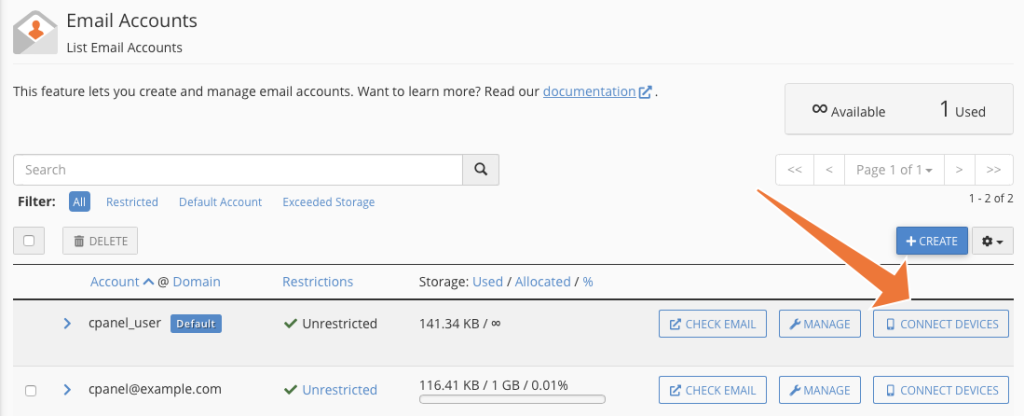
- قم بالتمرير لأسفل إلى قسم الإعدادات اليدوية لعميل البريد ولاحظ المعلومات الموجودة في مربع إعدادات SSL / TLS الآمنة (مستحسن) . ستحتاج إلى هذه المعلومات لتعريف بريدك الإلكتروني عبر Outlook.
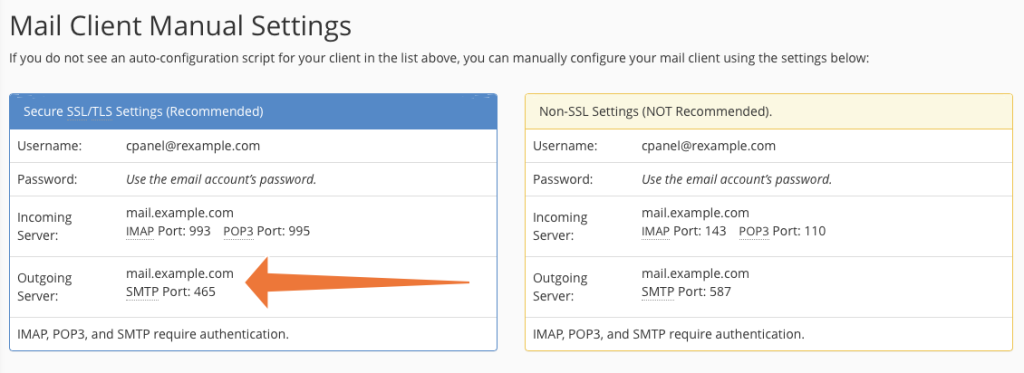
ملاحظة: يختلف خادم البريد الوارد والصادر. يرجى التحقق من الخوادم الواردة والصادرة المخصصة لحسابك في رسائل البريد الإلكتروني الخاصة بك.
هذا الدليل مقدم على سبيل التوضيح لعملائنا ؛ ومع ذلك ، لا يمكننا ضمان أن هذه العملية لن تؤدي إلى فقدان البيانات. كما هو الحال مع جميع العمليات التي تتضمن نقل البيانات ، نقترح بشدة أن تقوم بإنشاء نسخة احتياطية كاملة قبل متابعة هذا الترحيل.
الخطوة 2: استيراد بريدك الإلكتروني إلى Outlook.
أنت الآن جاهز لاستيراد بريدك الإلكتروني إلى Outlook.
- افتح Outlook على جهاز الكمبيوتر الخاص بك.
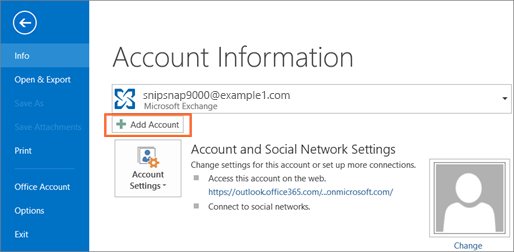
- في اللوحة اليمنى العلوية ، انقر فوق FILE.

- في النافذة الرئيسية ، انقر فوق الزر + إضافة حساب.
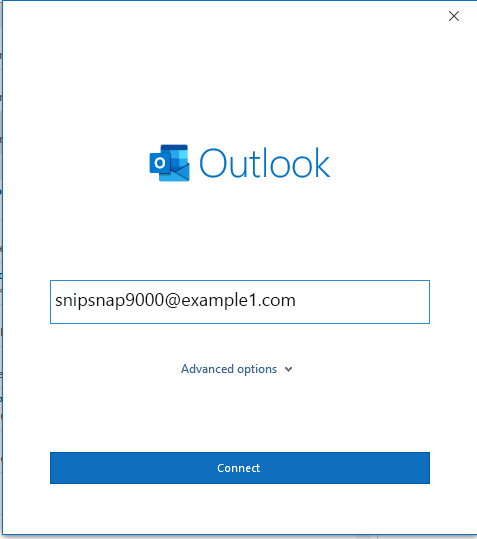
- في صفحة إعداد الحساب ، أدخل عنوان بريدك الإلكتروني المستضاف وانقر على زر إتصال Connect.
- يجب عليك تحديد نوع الحساب على الشاشة التالية. اختر IMAP.
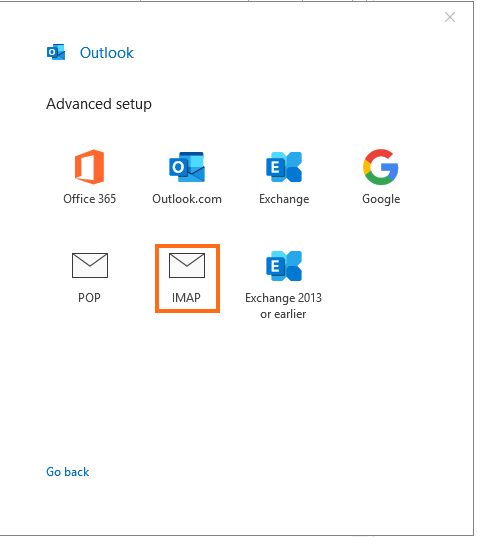
- الآن سوف تحتاج إلى المعلومات التي جمعناها في وقت سابق. استخدم البيانات من مربع إعدادات SSL / TLS الآمنة (مستحسن) لملء إعدادات الحساب.
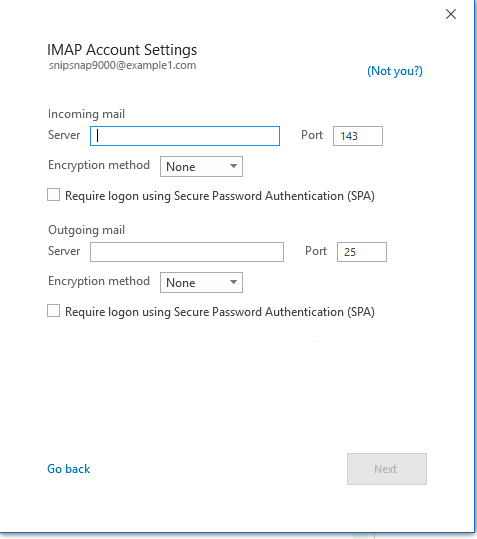
- بمجرد الانتهاء من إدخال إعدادات الاتصال الخاصة بك ، انقر فوق الزر ” التالي “.
- أدخل كلمة المرور الخاصة بك في الشاشة الأخيرة وانقر فوق تم.
سيقوم Outlook الآن بالمزامنة مع حساب البريد الإلكتروني المستضاف الخاص بك. سيظهر الآن البريد الإلكتروني في حساب بريد الويب الخاص بك في Outlook ، أسفل صندوق بريد Microsoft 365 مباشرةً..