أصبح التحقق من بريدك الإلكتروني أثناء التنقل ممارسة معتادة من هاتف Android والكمبيوتر اللوحي.
قم بإعداد جهازك المحمول
- اسحب لأعلى من أسفل جهازك وانقر على أيقونة الإعدادات.

- في قائمة الإعدادات ، اضغط على الحسابات . ستظهر واجهة الحسابات.

- اضغط على إضافة حساب . ستظهر واجهة إضافة حساب.
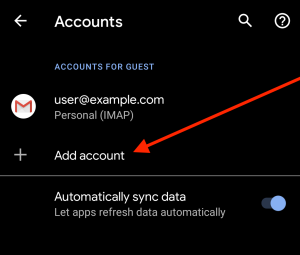
- في واجهة إضافة حساب ، انقر فوق شخصي (IMAP).

- في المربع النصي أدخل بريدك الإلكتروني ، أدخل عنوان بريدك الإلكتروني بالكامل. اضغط على التالي.
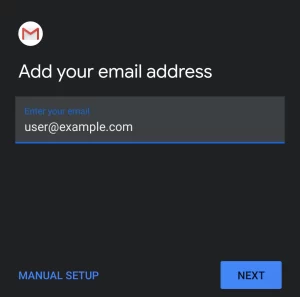
- أدخل كلمة المرور الخاصة بك في مربع نص كلمة المرور . اضغط على التالي . سيؤدي هذا إلى فتح واجهة إعدادات الخادم الوارد.
اضغط على أيقونة إظهار كلمة المرور (
 ) للتأكد من صحة كلمة المرور.
- سيتم ملء اسم المستخدم وكلمة المرور تلقائيًا بالمعلومات التي أدخلتها مسبقًا.
- في مربع نص الخادم ، أدخل معلومات اسم المضيف.

- اضغط على التالي . ستظهر واجهة إعدادات خادم البريد الصادر.
- في مربع نص الخادم ، أدخل معلومات اسم المضيف.
- سيتم ملء اسم المستخدم وكلمة المرور تلقائيًا بالمعلومات التي أدخلتها مسبقًا.
- في مربع نص الخادم ، أدخل معلومات اسم المضيف.
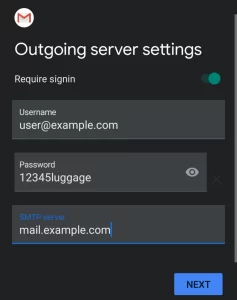
- اضغط على التالي . ستظهر واجهة خيارات الحساب.
- في مربع نص الخادم ، أدخل معلومات اسم المضيف.
- أدخل المعلومات التالية في واجهة خيارات الحساب . يمكنك ضبط تكرار المزامنة وإشعارات البريد الإلكتروني.
- حدد عدد مرات مزامنة بريدك الإلكتروني مع الخادم من خيارات قائمة تردد المزامنة.
- للحصول على إشعارات عند وصول البريد الإلكتروني ، حدد مربع الاختيار إعلامي عند وصول البريد الإلكتروني .
- لمزامنة البريد الإلكتروني لهذا الحساب تلقائيًا ، حدد مربع الاختيار مزامنة البريد الإلكتروني لهذا الحساب.
- لتنزيل المرفقات تلقائيًا عند الاتصال بشبكة Wi-Fi ، حدد مربع الاختيار تنزيل المرفقات تلقائيًا عند الاتصال بشبكة Wi-Fi.
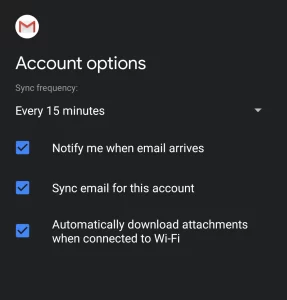
- اضغط على التالي . ستظهر صفحة التأكيد.
- اضغط على التالي . عميل البريد الخاص بك جاهز الآن.